E-Arşiv Fatura Nasıl Kesilir? Portal ve Adımlar
E-Arşiv Portal üzerinden fatura kesmek için yetkili kullanıcı hesabınızla giriş yapın, alıcı ve ürün bilgilerini girin, vergileri kontrol ederek belgeyi gönderin. İşlem öncesinde VKN veya TCKN, adres, fatura kalemleri ve ödeme bilgilerini hazırlamanız süreci hızlandırır.
Bu yazıda neler var?
- E-Arşiv Fatura Kesmeden Önce Gerekenleri Hazırlayın
- E-Arşiv Portal’a Giriş Yapıp Yeni Fatura Ekranını Açın
- Alıcı Bilgilerini Eksiksiz Girin
- Ürün ve Hizmet Kalemlerini Faturaya Ekleyin
- Fatura Toplamlarını Kontrol Edip Gönderin
- Sık Yapılan Hataları ve Çözümlerini Kontrol Edin
- Portal Sorunlarında Hangi Kuruma Başvurulur?
- E-Arşiv Fatura ile E-Fatura Arasındaki İşlem Farkını Kontrol Edin
E-arşiv fatura nasıl kesilir sorusunun kısa cevabı şudur: E-Arşiv Portal’a yetkili hesabınızla girin, yeni fatura ekranını açın, alıcı ve kalem bilgilerini doldurun, toplamları kontrol edip belgeyi oluşturun ve alıcıya gönderin. Bilgileriniz hazırsa işlem birkaç dakika sürer ve temel zorluk düzeyi düşüktür. VKN veya TCKN, adres, ürün ya da hizmet açıklaması, miktar, birim fiyat, vergi bilgileri ve ödeme detaylarını önceden hazırlayın.
E-Arşiv Fatura Kesmeden Önce Gerekenleri Hazırlayın
Portal ekranına geçmeden önce fatura bilgilerini tek bir yerde toplayın. Alıcının gerçek kişi veya işletme olması, girilecek kimlik ve adres alanlarını etkiler. Eksik bilgiler, gönderim sırasında hata çıkarabilir veya belgeyi düzeltmenizi gerektirebilir.
- GİB E-Arşiv Portal’a giriş yapacak yetkili kullanıcı bilgilerini hazırlayın.
- Alıcının adını, soyadını veya ticaret unvanını yazılı olarak doğrulayın.
- Alıcının VKN ya da TCKN bilgisini ve adresini temin edin.
- Ürün veya hizmetin açık açıklamasını belirleyin.
- Miktar, birim, birim fiyat ve varsa indirim bilgilerini hazırlayın.
- Vergi, tevkifat, istisna veya diğer özel alanları işlem türüne göre kontrol edin.
- Ödeme yöntemi, vade ve banka bilgilerini gerekiyorsa not edin.
Fatura oluştururken rakamları kaynak belgeden aktarın. Özellikle VKN, TCKN, IBAN ve birim fiyat alanlarında kopyalama hatalarını kontrol edin. E-Arşiv Portal’ın kabul ettiği belge türü ve düzenleme sınırları için Gelir İdaresi Başkanlığının güncel açıklamalarını esas alın.
E-Arşiv Portal’a Giriş Yapıp Yeni Fatura Ekranını Açın
Tarayıcıdan Gelir İdaresi Başkanlığının E-Arşiv Portal hizmetine erişin ve kullanıcı bilgilerinizle oturum açın. Portal ekranındaki menü adları zaman içinde değişebilir. Bu nedenle fatura oluşturma, yeni belge veya benzer anlam taşıyan menüyü seçin.
- Yetkili kullanıcı hesabınızla portala giriş yapın.
- Fatura oluşturma veya yeni belge menüsünü açın.
- Belge tarihini ve portalın istediği temel belge alanlarını doldurun.
- Alıcı türünü ve fatura profilini ekrandaki seçeneklerden seçin.
Şirket adına fatura kesiyorsanız ticaret unvanını vergi kaydındaki biçimiyle yazın. Gerçek kişiye düzenlenen belgede ad, soyad ve kimlik numarası alanlarını birbirine karıştırmayın. Portal, bazı alanları alıcı bilgisine göre zorunlu tutabilir.
İpucu: Fatura bilgilerini önce bir kontrol listesinde toplayın. Böylece portal oturumu sırasında belgeyi baştan başlatmanız gerekmez.
Alıcı Bilgilerini Eksiksiz Girin
Alıcı bilgileri, faturanın kime düzenlendiğini gösterir. Ticari alıcı için vergi kimlik bilgisi, unvan, vergi dairesi ve adres alanlarını işletmenin kayıtlarıyla karşılaştırın. Gerçek kişi alıcıda portalın istediği kimlik ve adres bilgilerini doğru alanlara yazın.
- Alıcının kişi veya işletme olduğunu seçin.
- Ad, soyad ya da ticaret unvanını girin.
- VKN veya TCKN bilgisini ilgili alana yazın.
- Vergi dairesi bilgisi isteniyorsa alıcının kaydındaki biçimi kullanın.
- Mahalle, sokak, bina numarası, ilçe ve il bilgilerini tamamlayın.
- Telefon veya e-posta alanlarını gerekiyorsa ekleyin.
Adres satırlarını tek alana sıkıştırmak yerine portalın sunduğu alanları kullanın. Alıcı kaydı daha önce oluşturulmuşsa eski bilgileri otomatik kabul etmeyin. Fatura kesmeden önce kaydı tekrar okuyun; değişen adres veya unvan belgenin doğruluğunu etkiler.
Ürün ve Hizmet Kalemlerini Faturaya Ekleyin
Faturanın kalem bölümünde satılan ürün veya verilen hizmeti açıkça tanımlayın. Her kalem için miktar, birim ve birim fiyat girin. Birden fazla ürün varsa kalemleri ayrı satırlarda gösterin. Bu yöntem, ara toplamı ve vergi hesabını kontrol etmeyi kolaylaştırır.
- Ürün veya hizmet açıklamasını anlaşılır biçimde yazın.
- Miktarı sayı olarak girin.
- Birim alanında adet, saat, kilogram veya uygun ölçüyü seçin.
- Birim fiyatı ilgili para birimiyle ekleyin.
- İndirim varsa tutarını ya da oranını portalın istediği biçimde yazın.
- Vergi ve özel hesaplama alanlarını işlemin niteliğine göre doldurun.
- Satır ekleyerek diğer ürün veya hizmetleri ayrı ayrı gösterin.
Örneğin üç ayrı hizmet sunuyorsanız açıklamaları tek satırda birleştirmeyin. Her hizmet için miktar ve birim fiyatı ayrı girin. KDV hesabında oranı ezberden seçmeyin; işlem türüne uygun vergi bilgisi için Gelir İdaresi Başkanlığının açıklamalarını kontrol edin. Vergi tutarının nasıl ayrıştırıldığını öğrenmek için KDV hesaplama formülü ve örnekleri rehberine bakabilirsiniz.
Fatura Toplamlarını Kontrol Edip Gönderin
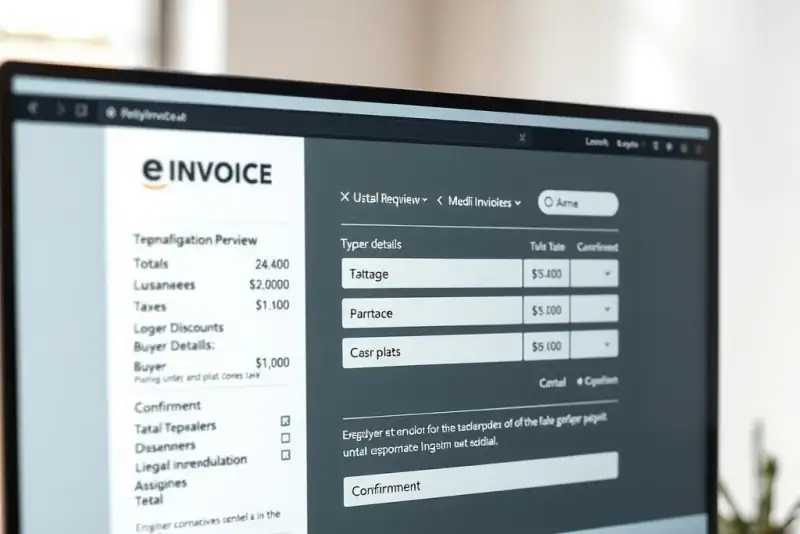
Gönderimden önce portalın oluşturduğu ara toplamı, indirim tutarını, vergileri ve genel toplamı karşılaştırın. Bu kontrol, yanlış birim fiyat veya eksik kalem kaynaklı hataları yakalar. Para birimi, ödeme şekli ve açıklama alanlarını da belgeyi oluşturmadan önce okuyun.
- Alıcı unvanını veya adını tekrar kontrol edin.
- VKN ya da TCKN bilgisinin doğru kişiye ait olduğunu karşılaştırın.
- Fatura tarihini ve belge türünü kontrol edin.
- Kalem açıklamalarını, miktarları ve birim fiyatları okuyun.
- İndirim, vergi, tevkifat veya istisna alanlarını kontrol edin.
- Genel toplamı sipariş, sözleşme veya tahsilat kaydıyla karşılaştırın.
- Ön izleme ekranındaki belgeyi onaylayıp oluşturma ve gönderme işlemini tamamlayın.
- Oluşan belgeyi portalda saklayın ve alıcıya gönderim kanalını kullanın.
E-Arşiv faturanın alıcıya iletilmesi ile belgenin işletme kayıtlarında saklanması iki ayrı adımdır. Portalın sunduğu indirme veya görüntüleme seçenekleriyle belge kopyasını muhasebe dosyanıza aktarın. Gerekli saklama ve ibraz süreçleri için işletmenizin muhasebe düzenine uyun.
Sık Yapılan Hataları ve Çözümlerini Kontrol Edin
Fatura hatalarının çoğu alıcı bilgilerinin eksik girilmesinden, kalem toplamlarının yanlış yazılmasından veya gönderim öncesi ön izlemenin atlanmasından kaynaklanır. Hata türünü doğru tanımlarsanız düzeltme sürecini daha hızlı yönetirsiniz.
| Hata | Muhtemel neden | Çözüm |
|---|---|---|
| Alıcı doğrulanmıyor | VKN, TCKN veya unvan uyuşmuyor | Kimlik ve vergi bilgilerini kayıtla karşılaştırın |
| Toplam tutar beklenenden farklı | Miktar, birim fiyat veya indirim hatalı | Kalemleri satır satır yeniden hesaplayın |
| Vergi tutarı hatalı görünüyor | Yanlış oran ya da özel alan seçilmiş | İşlem türünü ve resmî açıklamayı kontrol edin |
| Belge gönderilemiyor | Zorunlu alan boş veya oturum süresi dolmuş | Eksik alanları tamamlayıp tekrar giriş yapın |
| Alıcı belgeyi bulamıyor | E-posta veya iletişim bilgisi yanlış | Alıcı bilgisini kontrol edip belge gönderimini yenileyin |
Belge oluşturulduktan sonra fark edilen hatada rastgele yeni bir fatura kesmeyin. Belgenin durumunu portal üzerinden kontrol edin ve düzeltme, iptal veya yeni belge işlemi için muhasebe sorumlunuzla birlikte hareket edin. Uygulanacak işlem, belgenin durumuna ve hatanın türüne göre değişir.
Portal Sorunlarında Hangi Kuruma Başvurulur?
Giriş, teknik hata, doğrulama veya belge gönderimi sorunu yaşarsanız önce portalın hata mesajını kaydedin. Hata kodu, tarih ve işlem adımı destek görüşmesini hızlandırır. Aynı belgeyi art arda göndermeden önce sistemde taslak, oluşturulmuş veya gönderilmiş kayıt bulunup bulunmadığını kontrol edin.
- Portal erişimi için Gelir İdaresi Başkanlığının elektronik hizmet ve destek kanallarını kullanın.
- Vergi uygulamasının nasıl yorumlanacağı konusunda vergi dairenizden bilgi alın.
- Belge iptali, düzeltme veya kayıt uyumsuzluğunda mali müşavirinizle görüşün.
- Alıcı bilgisi hatasında karşı taraftan güncel VKN, TCKN veya adres bilgisini yeniden isteyin.
- Gönderim kanıtı, hata ekranı ve belge numarası gibi kayıtları saklayın.
Portalda görünen seçenekler ile işletmenizin kullandığı özel entegratör ekranları aynı olmayabilir. Özel entegratör kullanıyorsanız destek birimine, doğrudan GİB Portal kullanıyorsanız Gelir İdaresi Başkanlığına başvurun. Düzenleme sınırları veya başvuru koşulları için yalnızca resmî kurum açıklamalarını esas alın.
E-Arşiv Fatura ile E-Fatura Arasındaki İşlem Farkını Kontrol Edin
E-Arşiv ve e-Fatura aynı belge ailesinde yer alsa da alıcıya iletim biçimleri farklı olabilir. Bu nedenle fatura kesmeden önce alıcının hangi elektronik belge kanalında bulunduğunu ve işletmenizin hangi sistemi kullandığını kontrol edin. Portal seçimini yanlış yapmak, belgenin alıcıya beklenen kanaldan ulaşmamasına yol açabilir.
| Kontrol alanı | E-Arşiv işleminde | E-Fatura işleminde |
|---|---|---|
| Alıcı bilgisi | Alıcı türü ve kimlik bilgileri girilir | Alıcı elektronik kayıt bilgileri kontrol edilir |
| Belge oluşturma | E-Arşiv Portal veya yetkili sistem kullanılır | Yetkili elektronik fatura sistemi kullanılır |
| İletim | Portalın sunduğu gönderim kanalı izlenir | Elektronik fatura kanalı üzerinden iletilir |
| Kontrol | Belge durumu ve alıcıya iletim izlenir | Gönderim ve kabul durumu izlenir |
Hangi belge türünü kullanacağınız konusunda tereddüt ediyorsanız e-Fatura ve e-Arşiv Fatura arasındaki farkları kontrol edin. Faturanın vergi ve belge niteliğiyle ilgili temel işlemler için vergi faturası kesme adımlarına da bakabilirsiniz.